

วิธีเข้าเว็บแทงบอลผ่าน Chrome เช็กอะไรบ้างก่อนใช้งาน
วิธีเข้าเว็บแทงบอลผ่าน Chrome ไม่ได้มีเพียงการพิมพ์ชื่อเว็บไซต์แล้วกดเข้าใช้งานเท่านั้น แต่ควรตรวจสอบ URL ให้ตรงกับเว็บไซต์ที่ต้องการ เช็กสถานะการเชื่อมต่อของเบราว์เซอร์ และพิจารณาสิทธิ์ที่เว็บไซต์ร้องขอก่อนกรอกข้อมูลใด ๆ โดยเฉพาะเมื่อใช้งานผ่านโทรศัพท์มือถือ
คำตอบแบบสั้น: เปิด Chrome แล้วกรอก URL ของเว็บไซต์ที่ต้องการ ตรวจชื่อโดเมนให้ถูกต้อง จากนั้นดูสถานะการเชื่อมต่อและตรวจสอบว่าเว็บไซต์ร้องขอสิทธิ์ใดบ้างก่อนใช้งาน หาก Chrome แสดงคำเตือนว่าเว็บไซต์ไม่ปลอดภัยหรือมีความผิดปกติ ไม่ควรรีบกรอกข้อมูลส่วนตัวหรือข้อมูลบัญชีจนกว่าจะตรวจสอบสาเหตุให้ชัดเจน
วิธีเข้าเว็บแทงบอลผ่าน Chrome เริ่มต้นอย่างไร
ขั้นตอนพื้นฐานของ วิธีเข้าเว็บแทงบอลผ่าน Chrome สามารถทำได้ทั้งบนโทรศัพท์ Android, iPhone และอุปกรณ์คอมพิวเตอร์ที่ติดตั้ง Chrome หลักสำคัญไม่ได้อยู่ที่การกดเข้าเว็บให้เร็วที่สุด แต่อยู่ที่การตรวจสอบว่า URL ที่เปิดนั้นเป็นปลายทางที่ต้องการจริงหรือไม่
เริ่มจากเปิด Google Chrome แล้วไปที่แถบที่อยู่ด้านบน จากนั้นพิมพ์ URL ของเว็บไซต์โดยตรงแทนการกดลิงก์จากข้อความที่ไม่ทราบแหล่งที่มา เมื่อหน้าเว็บไซต์โหลดแล้ว ให้หยุดตรวจสอบชื่อโดเมนก่อนดำเนินการขั้นต่อไป วิธีนี้ช่วยลดความสับสนกรณีมีเว็บไซต์ชื่อใกล้เคียงกันหรือมีการส่งลิงก์ผ่านช่องทางต่าง ๆ
สำหรับผู้ที่กำลังศึกษา วิธีเข้าเว็บแทงบอล Chrome ควรจำหลักง่าย ๆ ว่า “เปิด Chrome → ตรวจ URL → ตรวจการเชื่อมต่อ → ตรวจสิทธิ์ → จึงค่อยใช้งาน” การแบ่งขั้นตอนเช่นนี้ทำให้ไม่ข้ามจุดสำคัญเพียงเพราะหน้าเว็บสามารถเปิดได้ตามปกติ
ตรวจ URL ก่อนเข้าใช้งานผ่าน Chrome
URL เป็นสิ่งแรกที่ควรตรวจเมื่อเปิดเว็บไซต์ โดยเฉพาะกรณีที่ได้รับลิงก์จากข้อความหรือแหล่งอื่น ชื่อโดเมนควรตรงกับเว็บไซต์ที่ตั้งใจเข้าชม และควรระวังการสะกดที่แตกต่างเพียงเล็กน้อย เช่น การเพิ่มตัวอักษร การใช้ชื่อที่คล้ายกัน หรือการเปลี่ยนส่วนท้ายของโดเมน
การมี HTTPS เป็นสัญญาณสำคัญเกี่ยวกับการเชื่อมต่อ แต่ไม่ควรตีความว่าเว็บไซต์ที่ใช้ HTTPS จะน่าเชื่อถือทุกด้าน เพราะ HTTPS บอกเกี่ยวกับการเชื่อมต่อที่เข้ารหัส ไม่ได้ยืนยันตัวตนหรือความน่าเชื่อถือของผู้ให้บริการทั้งหมด Chrome เองก็แนะนำให้ตรวจชื่อเว็บไซต์ในแถบที่อยู่ แม้เว็บไซต์จะมีการเชื่อมต่อแบบปลอดภัยก็ตาม
ดังนั้น ก่อน เข้าเว็บบอล Chrome ให้ตรวจอย่างน้อย 3 จุด ได้แก่ ชื่อโดเมน การสะกด URL และสถานะการเชื่อมต่อ หากพบหน้าเตือนว่าเว็บไซต์ไม่ปลอดภัยหรือเป็นอันตราย ควรหยุดก่อน ไม่ควรฝืนเข้าไปกรอกข้อมูลส่วนตัวหรือข้อมูลบัญชี
HTTPS บอกอะไรได้บ้าง
HTTPS ช่วยให้ข้อมูลระหว่างเบราว์เซอร์กับเว็บไซต์ได้รับการปกป้องระหว่างการส่งผ่านเครือข่ายมากกว่าการเชื่อมต่อที่ไม่เข้ารหัส Chrome จะแสดงสถานะการเชื่อมต่อให้ผู้ใช้ตรวจสอบได้ และสามารถตั้งค่าให้พยายามใช้การเชื่อมต่อแบบ HTTPS เป็นหลักได้
อย่างไรก็ตาม การเห็นสัญลักษณ์การเชื่อมต่อที่ปลอดภัยไม่ควรทำให้ละเลยการตรวจชื่อโดเมน เพราะเว็บไซต์ปลอมก็สามารถใช้การเชื่อมต่อ HTTPS ได้เช่นกัน สิ่งสำคัญจึงเป็นการตรวจทั้งชื่อเว็บไซต์และสถานะการเชื่อมต่อควบคู่กัน

วิธีเข้าเว็บแทงบอลผ่าน Chrome สำหรับมือใหม่แบบทีละขั้น
วิธีเข้าเว็บแทงบอลผ่าน Chrome สำหรับมือใหม่แบบทีละขั้น สามารถแบ่งออกเป็นลำดับที่ทำตามได้ง่าย โดยไม่จำเป็นต้องรีบกรอกข้อมูลตั้งแต่หน้าแรก
- เปิด Google Chrome ตรวจว่าใช้เบราว์เซอร์เวอร์ชันปัจจุบันและไม่มีหน้าเตือนด้านความปลอดภัยค้างอยู่
- กรอก URL ของเว็บไซต์ที่ต้องการในแถบที่อยู่โดยตรง หากมี URL ที่ได้รับมา ให้ตรวจการสะกดก่อนเปิด
- ตรวจชื่อโดเมน หลังหน้าเว็บโหลดแล้ว อย่าเพิ่งกดเมนูอื่น ให้ตรวจว่าชื่อเว็บไซต์ตรงกับปลายทางที่ต้องการ
- ตรวจสถานะการเชื่อมต่อ แตะหรือคลิกข้อมูลเว็บไซต์บริเวณแถบที่อยู่เพื่อดูรายละเอียดการเชื่อมต่อและสิทธิ์
- ตรวจหน้าเว็บ ดูว่าเมนูและเนื้อหาที่เปิดตรงกับเว็บไซต์ที่ต้องการหรือไม่ หากมีการเปลี่ยนเส้นทางหลายครั้ง ควรหยุดตรวจสอบก่อน
- ตรวจสิทธิ์เว็บไซต์ หากเว็บไซต์ขอใช้ตำแหน่ง กล้อง ไมโครโฟน การแจ้งเตือน หรือสิทธิ์อื่น ให้พิจารณาว่าจำเป็นต่อการใช้งานจริงหรือไม่
- จึงค่อยใช้งาน เมื่อข้อมูลสำคัญตรงกันแล้ว จึงค่อยดำเนินการต่อบนหน้าเว็บไซต์
การทำตามลำดับนี้ช่วยแยก “การเข้าเว็บไซต์” ออกจาก “การส่งข้อมูล” ทำให้ผู้ใช้มีเวลาตรวจสอบก่อนกรอกข้อมูลสำคัญ โดยเฉพาะบนโทรศัพท์ที่หน้าจอมีขนาดเล็กและอาจมองรายละเอียด URL ได้ไม่ครบในครั้งเดียว
วิธีเข้าเว็บแทงบอลผ่าน Chrome ต้องเช็กอะไรบ้างก่อนเริ่มใช้งาน
คำถาม วิธีเข้าเว็บแทงบอลผ่าน Chrome ต้องเช็กอะไรบ้างก่อนเริ่มใช้งาน สามารถตอบเป็นรายการตรวจสอบสั้น ๆ ได้หลายข้อ แต่ส่วนที่สำคัญที่สุดคือ URL การเชื่อมต่อ สิทธิ์เว็บไซต์ และสถานะของเบราว์เซอร์
| จุดที่ตรวจ | สิ่งที่ควรสังเกต |
|---|---|
| URL | ชื่อโดเมนตรงกับเว็บไซต์ที่ต้องการและไม่มีการสะกดผิด |
| การเชื่อมต่อ | ตรวจสถานะ HTTPS และข้อความเตือนของ Chrome |
| สิทธิ์เว็บไซต์ | ตรวจว่ามีการร้องขอตำแหน่ง การแจ้งเตือน หรือสิทธิ์อื่นที่ไม่จำเป็นหรือไม่ |
| เบราว์เซอร์ | ใช้ Chrome เวอร์ชันล่าสุดเท่าที่อุปกรณ์รองรับ |
| หน้าเว็บ | ตรวจว่าปลายทางและเนื้อหาตรงกับเว็บไซต์ที่ตั้งใจเข้าชม |
Chrome มีฟังก์ชัน Safety Check สำหรับตรวจปัญหาด้านความปลอดภัยบางส่วน เช่น รหัสผ่านที่อาจถูกเปิดเผย การตั้งค่า Safe Browsing การอัปเดตเบราว์เซอร์ และสิทธิ์บางประเภทของเว็บไซต์
ตรวจสิทธิ์ที่เว็บไซต์ร้องขอ
เว็บไซต์อาจร้องขอสิทธิ์ต่าง ๆ เช่น ตำแหน่ง กล้อง ไมโครโฟน การแจ้งเตือน หรือข้อมูลบางประเภทจากเบราว์เซอร์ การกดอนุญาตทุกครั้งโดยไม่อ่านรายละเอียดอาจทำให้เว็บไซต์เข้าถึงฟังก์ชันที่ผู้ใช้ไม่ได้ตั้งใจเปิดใช้งาน
บน Android ผู้ใช้สามารถตรวจและเปลี่ยนสิทธิ์ของเว็บไซต์ได้จากข้อมูลเว็บไซต์บริเวณแถบที่อยู่ หรือเข้าเมนู Site settings เพื่อจัดการสิทธิ์ที่เกี่ยวข้อง Chrome ระบุว่าสามารถอนุญาต ปฏิเสธ หรือกำหนดสิทธิ์เฉพาะเว็บไซต์ได้
สำหรับ iPhone ก็สามารถตรวจข้อมูลเว็บไซต์และการเชื่อมต่อจากเมนูของ Chrome ได้เช่นกัน หากเว็บไซต์ร้องขอตำแหน่งหรือสิทธิ์ที่ไม่เกี่ยวข้องกับสิ่งที่กำลังใช้งาน ควรพิจารณาเหตุผลก่อนกดอนุญาต
วิธีเข้าเว็บแทงบอลผ่าน Chrome Android กับ iPhone มีจุดที่ควรตรวจต่างกันอย่างไร
หลักการของ แทงบอลมือถือ ผ่าน Chrome ไม่ได้แตกต่างกันมากระหว่าง Android และ iPhone เพราะทั้งสองระบบต้องตรวจ URL การเชื่อมต่อ และสิทธิ์เว็บไซต์เหมือนกัน แต่ตำแหน่งเมนูและรูปแบบการจัดการสิทธิ์อาจแตกต่างกันตามระบบปฏิบัติการและเวอร์ชันของ Chrome
การใช้งานบน Android
Android มีเมนู Site settings และสามารถเข้าไปตรวจสิทธิ์ของเว็บไซต์เป็นรายเว็บไซต์ได้ เช่น ตำแหน่ง การแจ้งเตือน และสิทธิ์อื่นที่ Chrome รองรับ หากเคยกดอนุญาตบางอย่างไว้แล้ว สามารถกลับมาเปลี่ยนการตั้งค่าได้ภายหลัง
Chrome ยังมี Safety Check สำหรับ Android ซึ่งสามารถช่วยตรวจสถานะบางส่วนของเบราว์เซอร์และแจ้งเตือนเรื่องที่ควรตรวจสอบเพิ่มเติม การใช้ฟังก์ชันนี้เป็นระยะจึงเหมาะกับผู้ที่ต้องการตรวจสอบการตั้งค่าก่อนใช้งานเว็บไซต์ต่าง ๆ
การใช้งานบน iPhone
บน iPhone ผู้ใช้ Chrome สามารถตรวจข้อมูลเกี่ยวกับเว็บไซต์และสถานะการเชื่อมต่อจากเมนู Site information ได้ หาก Chrome แสดงข้อความว่าเว็บไซต์ไม่ปลอดภัยหรือเป็นอันตราย ควรหยุดก่อนกรอกข้อมูลสำคัญ และตรวจสอบชื่อเว็บไซต์ให้แน่ใจว่าเป็นปลายทางที่ต้องการ
ดังนั้น ไม่ว่าจะใช้ Android หรือ iPhone หลักที่ควรจำคืออย่าตัดสินจากหน้าตาของเว็บไซต์เพียงอย่างเดียว ให้ตรวจ URL และสถานะการเชื่อมต่อก่อนเสมอ
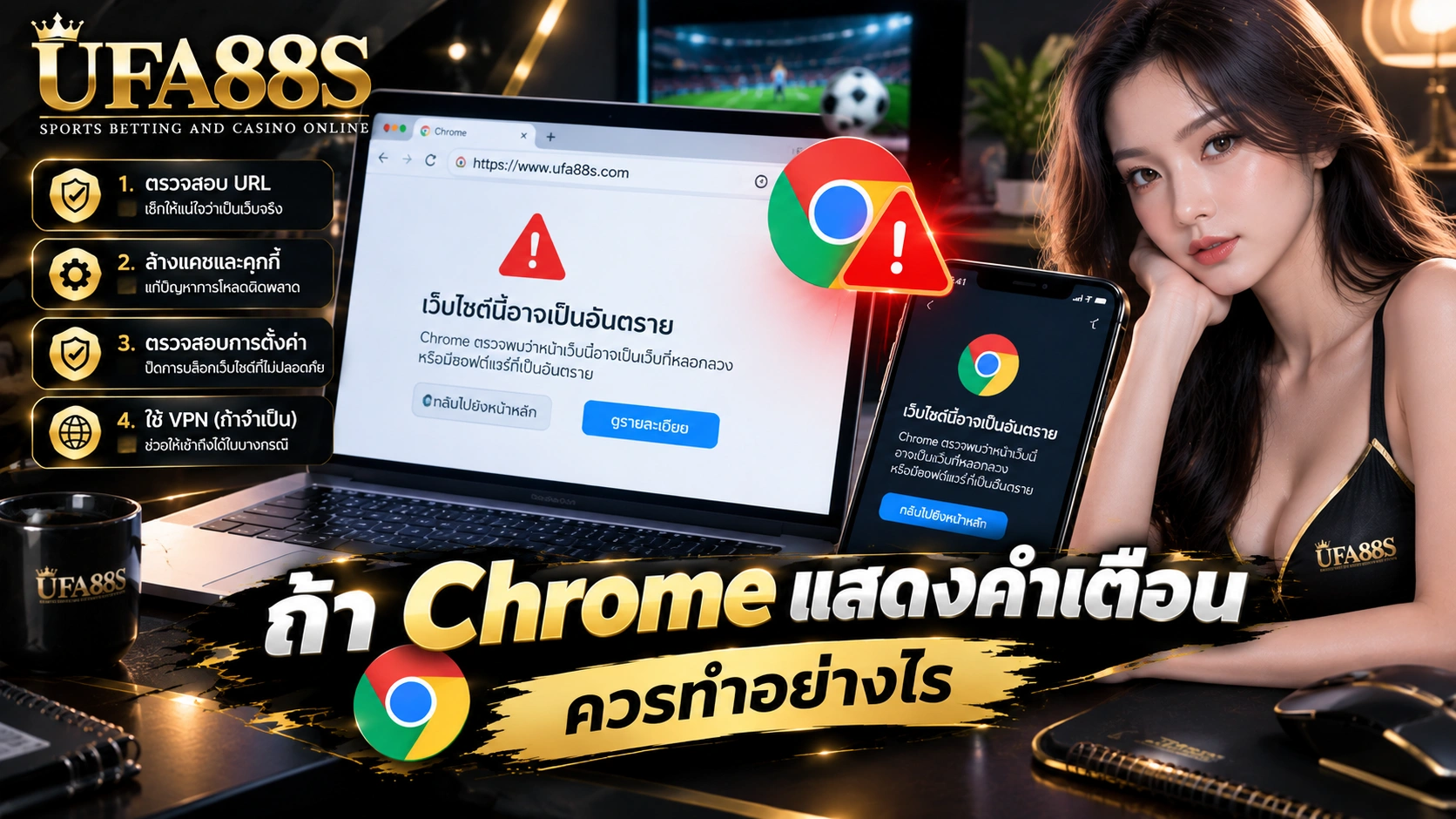
ถ้า Chrome แสดงคำเตือนควรทำอย่างไร
หาก Chrome แสดงคำเตือนว่าเว็บไซต์ไม่ปลอดภัย การดำเนินการที่เหมาะสมคือหยุดก่อนและอ่านข้อความเตือนให้ครบ ไม่ควรปิดคำเตือนแล้วกรอกข้อมูลทันที โดยเฉพาะหากหน้า เว็บแทงบอลมือถือร้องขอข้อมูลบัญชี รหัสผ่าน หรือข้อมูลส่วนตัว
Chrome ใช้ Safe Browsing เพื่อช่วยแจ้งเตือนเว็บไซต์ ดาวน์โหลด หรือส่วนขยายที่ถูกระบุว่ามีความเสี่ยง เช่น ฟิชชิง มัลแวร์ และพฤติกรรมที่เป็นอันตรายบางประเภท
หาก URL ถูกเปลี่ยนไปยังโดเมนที่ไม่คุ้นเคย ให้ตรวจชื่อโดเมนใหม่อีกครั้ง หากไม่สามารถยืนยันได้ว่าเป็นเว็บไซต์ที่ต้องการ ควรปิดหน้าเว็บและกลับไปตรวจสอบแหล่งที่มาของ URL แทนการพยายามดำเนินการต่อ
วิธีลดความผิดพลาดเมื่อเข้าเว็บผ่าน Chrome
ความผิดพลาดส่วนใหญ่ไม่ได้เกิดจากขั้นตอนการเปิด Chrome แต่เกิดจากการรีบข้ามขั้นตอนตรวจสอบ การสร้างรายการตรวจสอบสั้น ๆ จึงช่วยให้ใช้งาน แทงบอลบอลสด ได้เป็นระบบมากขึ้น
- บันทึก URL ของเว็บไซต์ที่ใช้งานเป็นประจำจากแหล่งที่ตรวจสอบแล้ว แทนการกดลิงก์จากข้อความที่ไม่ทราบที่มา
- ตรวจชื่อโดเมนทุกครั้งก่อนกรอกข้อมูลสำคัญ
- อย่ากดอนุญาตสิทธิ์เว็บไซต์โดยอัตโนมัติ
- หาก Chrome แจ้งเตือนด้านความปลอดภัย ให้หยุดและตรวจสอบก่อน
- อัปเดต Chrome และระบบปฏิบัติการตามที่อุปกรณ์รองรับ
- ไม่ติดตั้งส่วนขยายหรือซอฟต์แวร์ที่เว็บไซต์สุ่มแนะนำ หากไม่ทราบความจำเป็น
- ไม่ส่งรหัสผ่าน PIN หรือ OTP ให้บุคคลอื่น แม้จะอ้างว่าเป็นฝ่ายดูแลระบบ
Google แนะนำให้รักษาเบราว์เซอร์ ระบบปฏิบัติการ และแอปให้เป็นเวอร์ชันล่าสุด เพราะซอฟต์แวร์ที่ล้าสมัยอาจมีช่องโหว่ที่ได้รับการแก้ไขไปแล้วในเวอร์ชันใหม่
สิ่งที่ไม่ควรทำเมื่อเข้าเว็บแทงบอลผ่าน Chrome
นอกจากรู้ว่าต้องทำอย่างไรแล้ว ยังควรรู้ว่ามีพฤติกรรมใดที่ควรหลีกเลี่ยง การกดลิงก์ที่ส่งต่อกันมาโดยไม่ตรวจ URL เป็นหนึ่งในจุดที่ควรระวัง เพราะผู้ใช้สามารถถูกนำไปยังเว็บไซต์ที่ชื่อใกล้เคียงกับเว็บไซต์จริงได้
อีกเรื่องคือการให้สิทธิ์เว็บไซต์โดยไม่อ่านรายละเอียด หากหน้าเว็บร้องขอการเข้าถึงกล้อง ไมโครโฟน ตำแหน่ง หรือการแจ้งเตือน ทั้งที่ไม่ได้เกี่ยวข้องกับสิ่งที่กำลังใช้งาน ให้พิจารณาปฏิเสธหรือเลือกอนุญาตเฉพาะเมื่อจำเป็น Chrome เปิดให้ผู้ใช้จัดการสิทธิ์เหล่านี้เป็นรายเว็บไซต์ได้
ควรหลีกเลี่ยงการกรอกข้อมูลสำคัญบนหน้าที่มีคำเตือนด้านความปลอดภัย รวมถึงไม่ควรติดตั้งไฟล์หรือส่วนขยายเพียงเพราะหน้าเว็บไซต์แจ้งว่าจำเป็น หากไม่สามารถตรวจสอบแหล่งที่มาและเหตุผลได้อย่างชัดเจน
หากต้องการทำความเข้าใจภาพรวมของการใช้งาน แทงบอล Chrome ไม่ต้องโหลดแอป สามารถศึกษารูปแบบการเข้าใช้งานผ่านเบราว์เซอร์เพิ่มเติมได้ ส่วนผู้ที่ต้องการดูบริบทกว้างขึ้นเกี่ยวกับอุปกรณ์ สามารถอ่านเรื่อง แทงบอลในมือถือ เพื่อเปรียบเทียบลักษณะการใช้งานบนมือถือ
เช็กลิสต์ก่อนเริ่มใช้งานทุกครั้ง
ก่อนเริ่มใช้งานจริง สามารถใช้เช็กลิสต์สั้น ๆ นี้เป็นขั้นตอนประจำได้
- เปิด Chrome และตรวจว่าเบราว์เซอร์พร้อมใช้งาน
- กรอก URL ที่ถูกต้อง
- ตรวจชื่อโดเมนหลังหน้าเว็บโหลด
- ตรวจสถานะ HTTPS และคำเตือนของ Chrome
- ตรวจสิทธิ์เว็บไซต์ที่ร้องขอ
- ตรวจว่าหน้าเว็บตรงกับปลายทางที่ต้องการ
- จึงค่อยดำเนินการบนเว็บไซต์
หากต้องการดูขั้นตอนของเว็บไซต์ผ่าน Chrome ในมุมที่กว้างขึ้น สามารถดูข้อมูลจาก แทงบอลผ่าน Chrome ได้ โดยควรยึดข้อมูลที่แสดงบนระบบจริงและตรวจสอบเงื่อนไขล่าสุดก่อนใช้งานทุกครั้ง
คำถามที่พบบ่อยเกี่ยวกับ วิธีเข้าเว็บแทงบอลผ่าน Chrome
วิธีเข้าเว็บแทงบอลผ่าน Chrome สำหรับมือใหม่ต้องเริ่มจากตรงไหน?
เริ่มจากเปิด Chrome แล้วกรอก URL ของเว็บไซต์ที่ต้องการโดยตรง จากนั้นตรวจชื่อโดเมน การเชื่อมต่อ และข้อความเตือนของเบราว์เซอร์ก่อนดำเนินการต่อ การแยกขั้นตอนตรวจสอบออกจากการใช้งานช่วยลดโอกาสเข้าเว็บไซต์ผิดหรือข้ามคำเตือนสำคัญ
วิธีเข้าเว็บแทงบอลผ่าน Chrome ต้องเช็กอะไรบ้างก่อนเริ่มใช้งาน?
ควรเช็ก URL ชื่อโดเมน สถานะการเชื่อมต่อ HTTPS คำเตือนของ Chrome และสิทธิ์ที่เว็บไซต์ร้องขอ หากพบสิ่งผิดปกติหรือ Chrome แจ้งว่าเว็บไซต์อาจไม่ปลอดภัย ควรหยุดและตรวจสอบก่อนกรอกข้อมูลสำคัญ
เข้าเว็บบอล Chrome แล้วขึ้นว่าเว็บไซต์ไม่ปลอดภัยควรทำอย่างไร?
ไม่ควรรีบกรอกข้อมูลหรือกดผ่านคำเตือน ให้ตรวจ URL และรายละเอียดการเชื่อมต่อก่อน หากยังยืนยันปลายทางไม่ได้ ควรปิดหน้าเว็บและตรวจสอบแหล่งที่มาของเว็บไซต์แทนการฝืนใช้งาน
ใช้ Chrome บน Android กับ iPhone ต้องตรวจเหมือนกันหรือไม่?
หลักการตรวจสอบเหมือนกัน ได้แก่ URL การเชื่อมต่อ และสิทธิ์เว็บไซต์ แต่ตำแหน่งเมนูของ Chrome อาจแตกต่างกันตามระบบปฏิบัติการและเวอร์ชัน ผู้ใช้ควรตรวจข้อมูลเว็บไซต์จากเมนูที่ Chrome แสดงบนอุปกรณ์ของตนเอง
Chrome สามารถตรวจสอบว่าเว็บไซต์ปลอดภัยหรือไม่?
Chrome มีระบบ Safe Browsing และ Safety Check ที่ช่วยแจ้งเตือนหรือค้นหาปัญหาบางประเภท เช่น เว็บไซต์หรือไฟล์ที่ถูกระบุว่ามีความเสี่ยง รหัสผ่านที่อาจถูกเปิดเผย และปัญหาบางอย่างเกี่ยวกับการตั้งค่า แต่ผู้ใช้ยังควรตรวจชื่อโดเมนและข้อมูลเว็บไซต์ด้วยตนเอง
ควรอนุญาตสิทธิ์เว็บไซต์ทุกครั้งหรือไม่?
ไม่จำเป็น ควรพิจารณาตามหน้าที่ของเว็บไซต์และสิ่งที่กำลังใช้งาน หากเว็บไซต์ร้องขอสิทธิ์ที่ไม่เกี่ยวข้อง เช่น ตำแหน่ง กล้อง หรือไมโครโฟนโดยไม่มีเหตุผลที่ชัดเจน สามารถปฏิเสธหรือเปลี่ยนสิทธิ์ภายหลังได้
ต้องอัปเดต Chrome ก่อนเข้าเว็บไซต์หรือไม่?
ควรรักษา Chrome ให้เป็นเวอร์ชันล่าสุดเท่าที่อุปกรณ์รองรับ เพราะการอัปเดตมักรวมการแก้ไขปัญหาด้านความปลอดภัยและประสิทธิภาพ อย่างไรก็ตาม การอัปเดต Chrome ไม่ได้แทนที่การตรวจ URL และความถูกต้องของเว็บไซต์ UFA88S ที่กำลังเข้าชม